Vous trouverez ici un tutoriel pour utiliser sereinement le logiciel de classe virtuelle : Tuto Big Blue Button
Identifiez-vous sur la plateforme Agora Infinity. En tant que formateur, depuis les paramètres à gauche, vous aurez accès au suivi des sessions, au suivi de vos apprenants et à votre agenda.
C’est précisément à cet endroit que vous retrouverez les classes que vous devez animer.
Rejoindre sa classe virtuelle
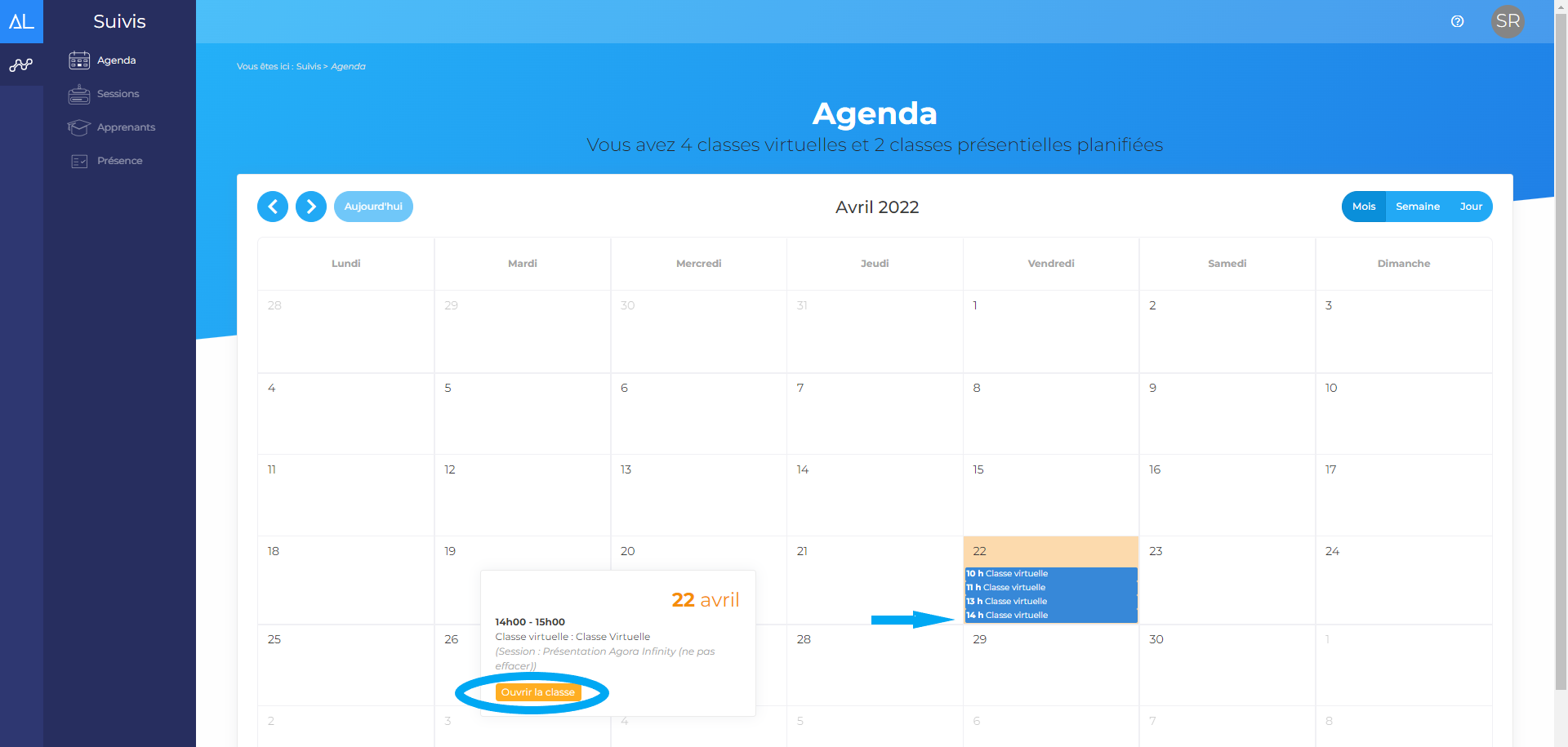
Allez dans “Agenda”, vos classes présentielles et virtuelles s’affichent. Cliquez sur la classe que vous souhaitez ouvrir, puis “Rejoindre la classe”. Ici, n’hésitez pas à relire notre tuto sur l’utilisation de notre outil BigBlueButton pour la visioconférence.
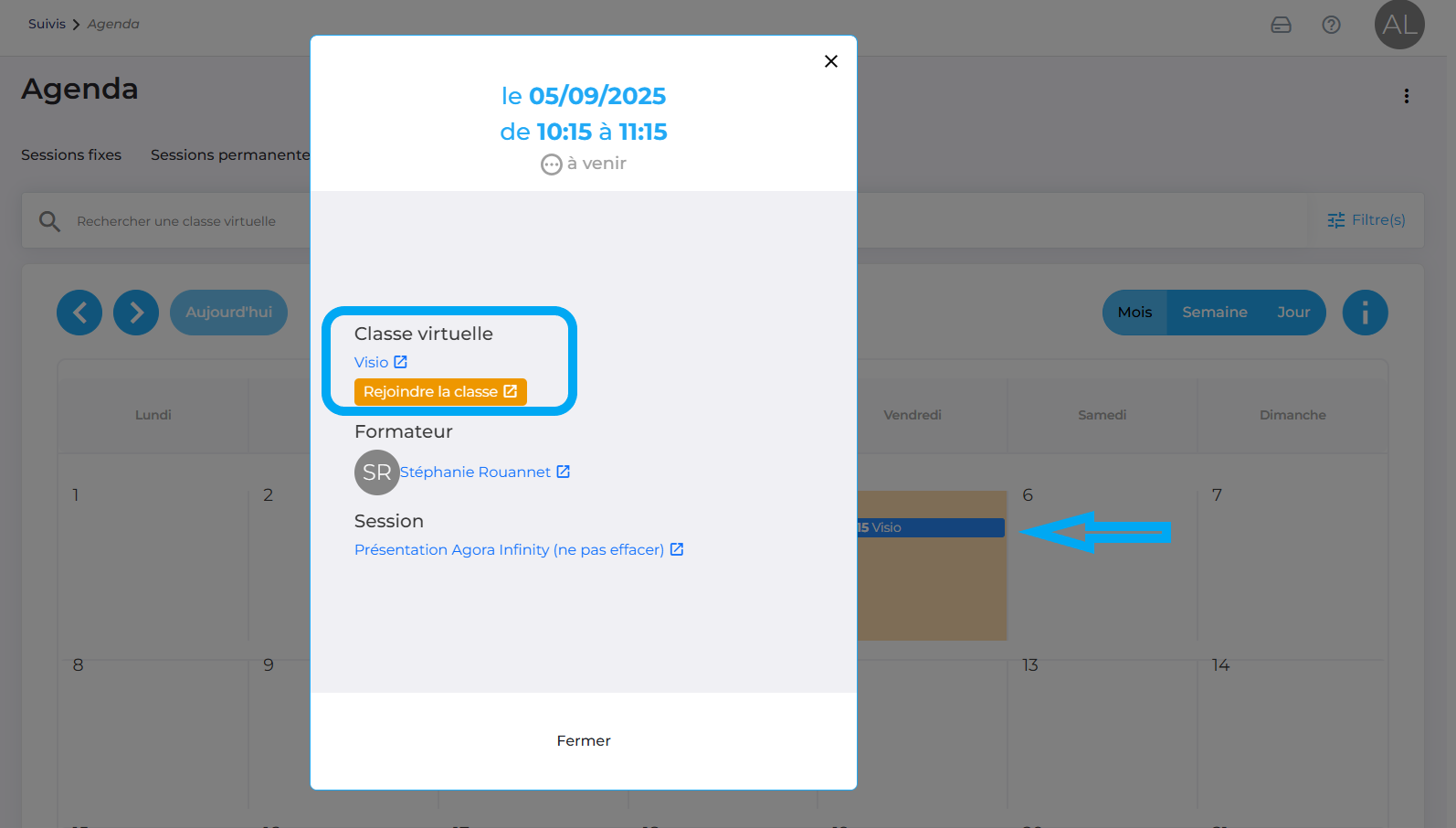
Une fois connecté à la plateforme et en attendant l’arrivée de vos apprenants, vous aurez la possibilité de charger votre présentation PDF.
Charger une présentation
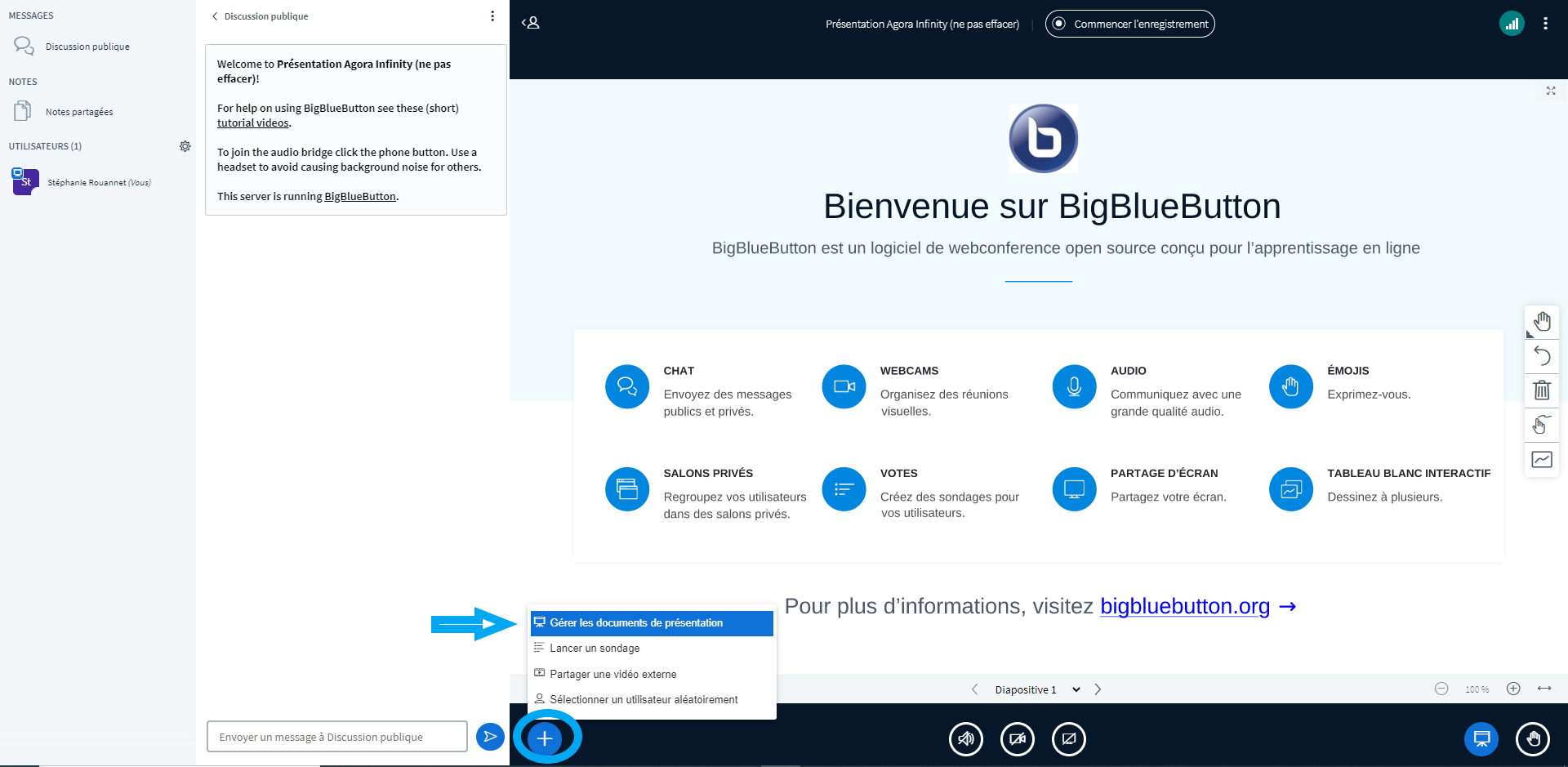
Cliquez sur le “plus” en bas à gauche, puis “Gérer les documents de présentation”. Faites un glisser déposer du fichier ou bien allez dans “parcourir”.
Vous pouvez charger plusieurs présentations, il vous suffira juste de cocher celle que vous voulez partager à vos apprenants.
Une fois le fichier converti, votre présentation est prête à être diffusée à vos apprenants.
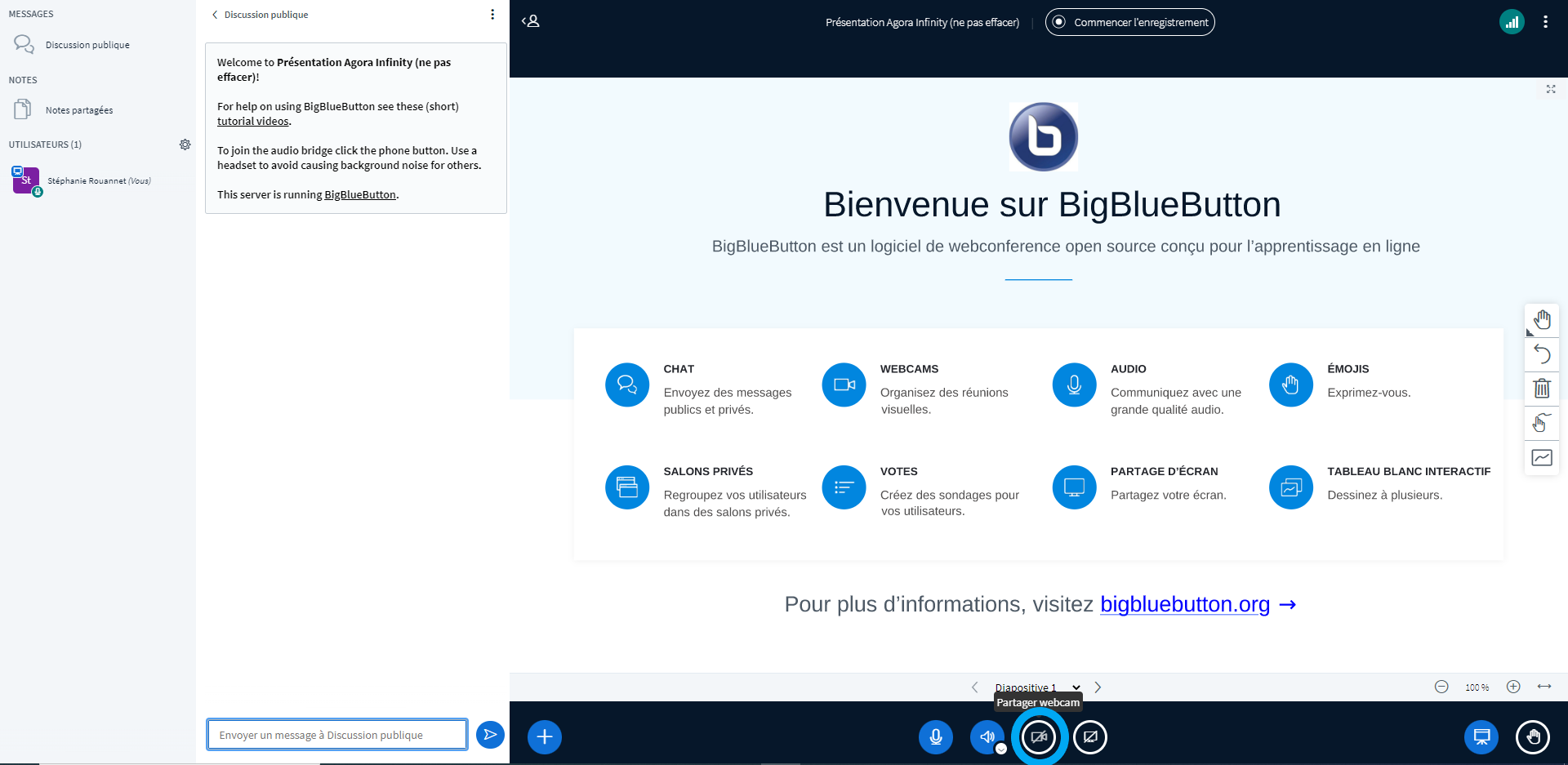
Vous pouvez également dans un même temps activer votre webcam pour accueillir vos apprenants.
Une fois vos apprenants connectés dans la barre du menu à gauche, vous pouvez commencer votre classe. Ils auront la possibilité de communiquer avec vous par le chat pendant la formation, ou bien de s’adresser directement à vous en prenant la parole.
Vous pouvez rendre muet un utilisateur en cliquant sur son nom dans la liste à gauche.
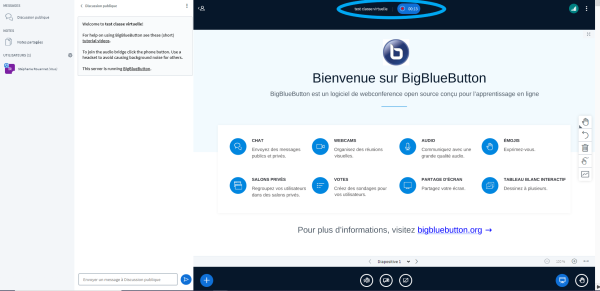
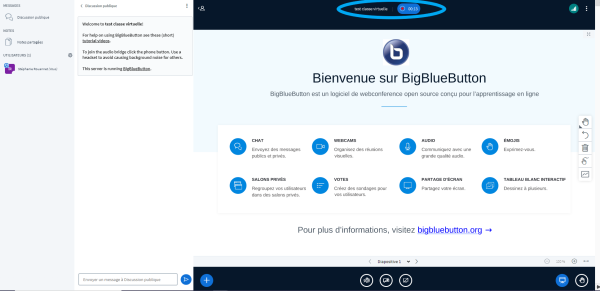
Si vous le souhaitez, vous pouvez également enregistrer votre classe virtuelle. Vous obtiendrez un replay disponible sur l’activité classe virtuelle.
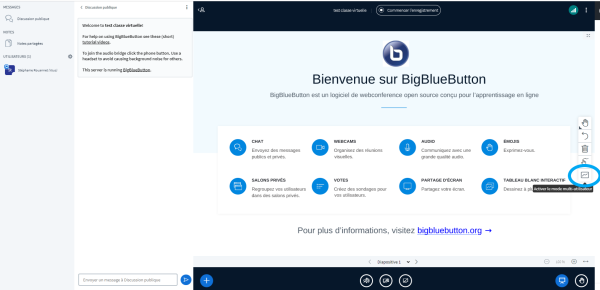
Activer le mode multi-utilisateurs
Cela vous permettra de donner la main à vos apprenants pour animer la classe, très utile si vous avez prévu des interactions participatives pendant votre classe.
Pour mettre un tableau blanc, nous vous invitons à charger une page de présentation vierge.
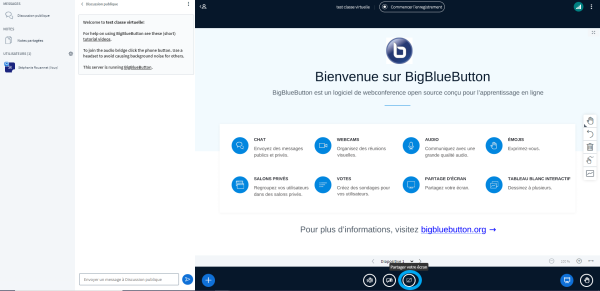
Partager l’écran
Très pratique si vous voulez partager un site web durant votre classe ou un document PowerPoint (afin d’avoir les animations de celui-ci).
Si le micro d’un apprenant est trop nuisible et génère des sons désagréables, coupez son micro pour plus de confort. Cliquez sur son nom et “rendre muet”.
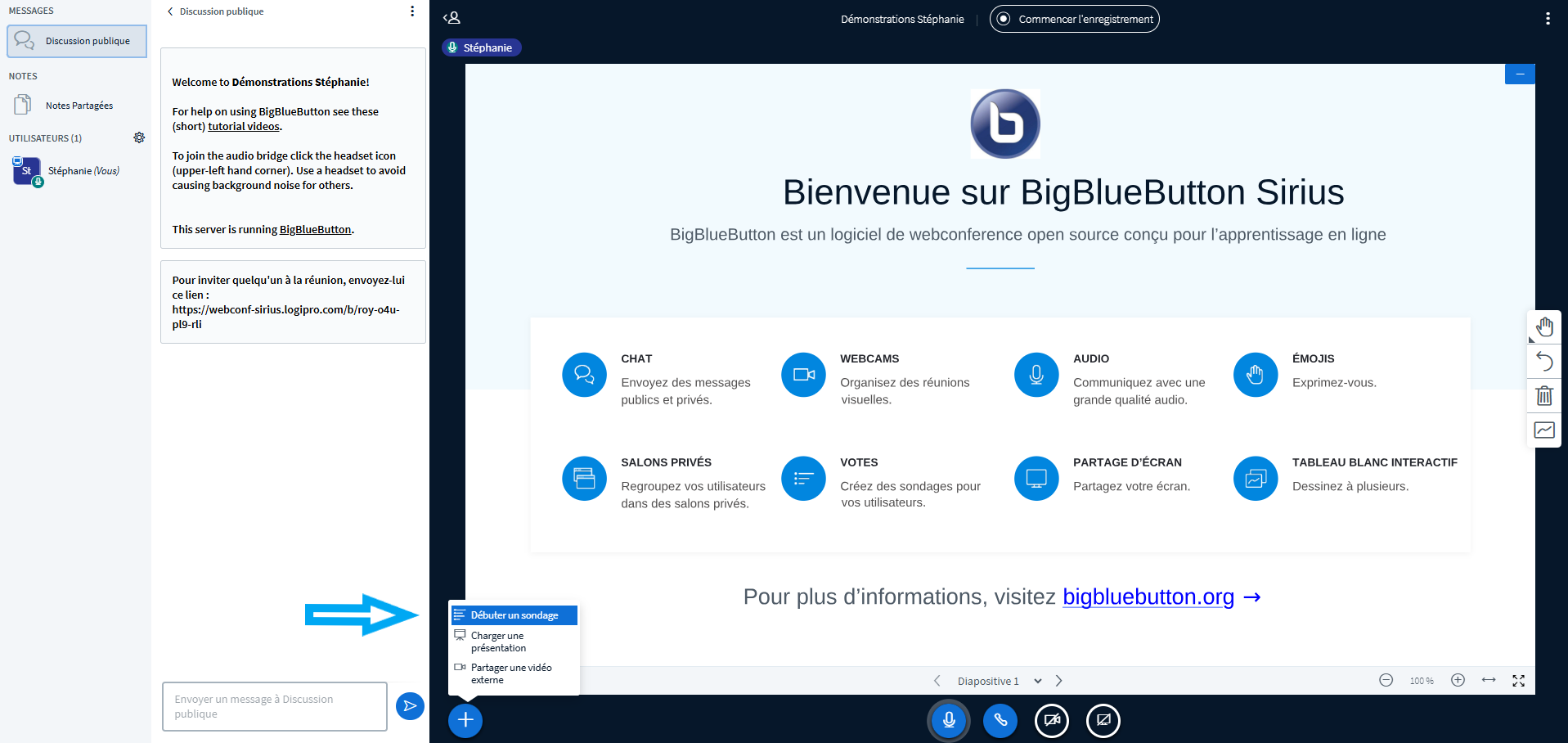
Débuter un sondage
Sur le même bouton “plus” que celui utilisé pour le chargement de votre présentation, vous pouvez lancer un sondage pour vos apprenants.
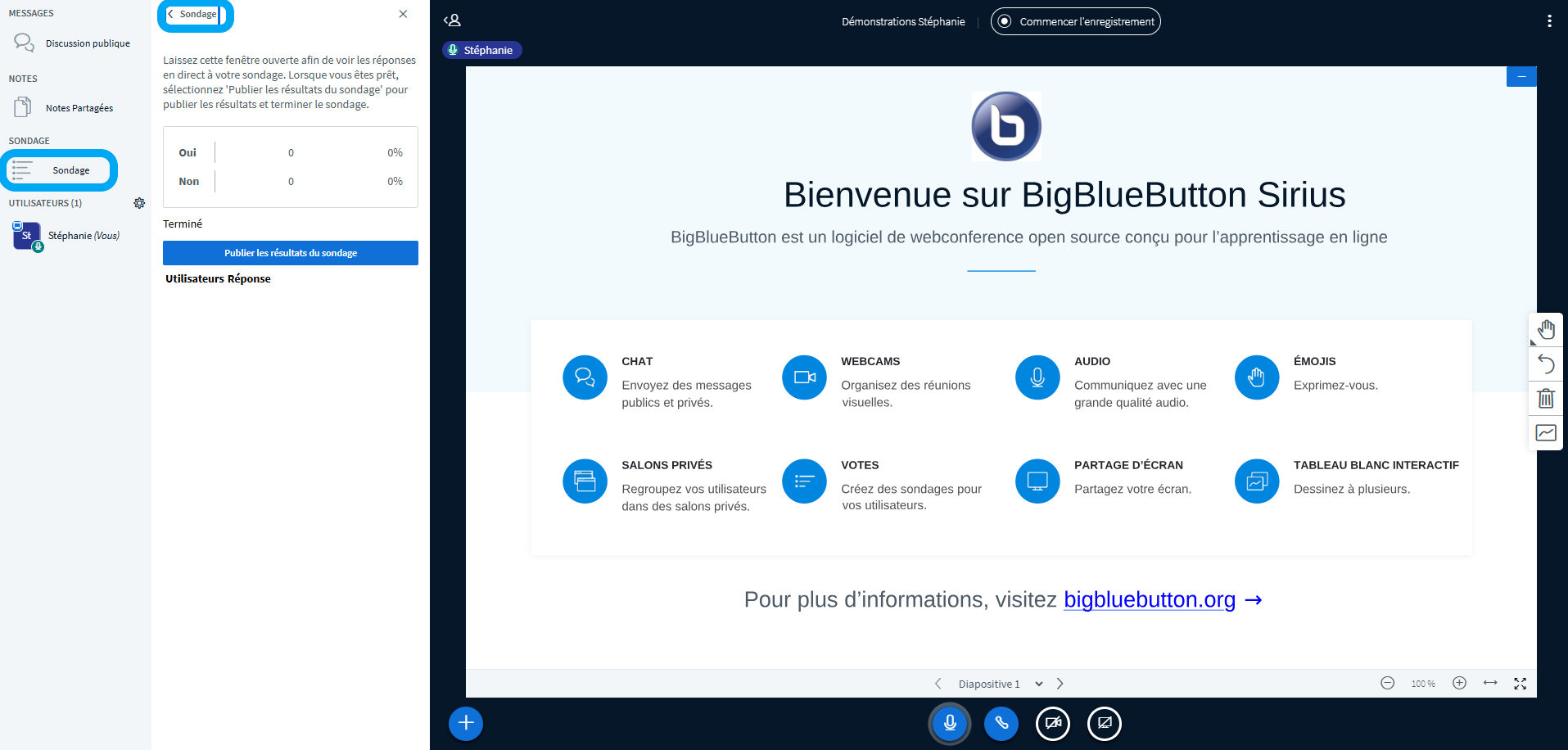
Il vous suffit de sélectionner le type de réponses ou même personnaliser les réponses (jusqu’à 5 maximum).
Vous verrez apparaître directement dans le menu les résultats du sondage ainsi que les réponses individuelles. Bien entendu, lorsque vous publierez les résultats, ceux-ci s’afficheront de façon anonyme.
Lorsque vous déciderez de terminer la classe virtuelle, cliquez sur “mettre fin à la réunion” sur les trois points. Vos apprenants seront automatiquement déconnectés de la classe.
Pour que l’enregistrement de la classe virtuelle soit bien effectué, vous devez arrêter l’enregistrement puis « mettre fin à la réunion ».